

A legrosszabb WordPress hibák gyakran csendben maradnak. Az oldal betöltődik, az üzemidőfigyelő zöldet mutat, de az ajánlatkérő űrlap Küldés gombja a múlt keddi bővítményfrissítés óta nem csinál semmit. Az is lehet, hogy a pénztár csak iPhone-on fut JavaScript hibába. A látogatók többnyire nem írnak neked, egyszerűen távoznak. Mire észreveszed a hibát, már hetek óta elmaradhatnak a megrendelések.
A BugMonitor éppen az ilyen esetek felismerésére készült. Ez a Must-Have Plugins egyik saját bővítménye, ezért az előnyei mellett arról is szó lesz, hogy mit nem lát és milyen korlátai vannak.
Hogyan működik a BugMonitor?
Két irányból figyeli az oldalt. Egy kis szkript fut minden látogató böngészőjében, amely észleli a JavaScript hibákat, a be nem töltődő fájlokat, a lassú oldalakat, az elrendezési és olvashatósági gondokat, a SEO problémákat, valamint az interakciós hibákat. Ilyen lehet egy nem reagáló gomb, egy látszólag eredmény nélkül elküldött űrlap, vagy egy űrlap, amelynek kitöltését a látogató félbehagyja. A szerveren WordPress kapcsolódási pontok, vagyis hookok figyelik a PHP végzetes hibákat, az átirányítási hurkokat, az idegen domainekre vezető átirányításokat, a lassú AJAX és REST folyamatokat, valamint a WordPress által sikertelenül elküldött e-maileket.
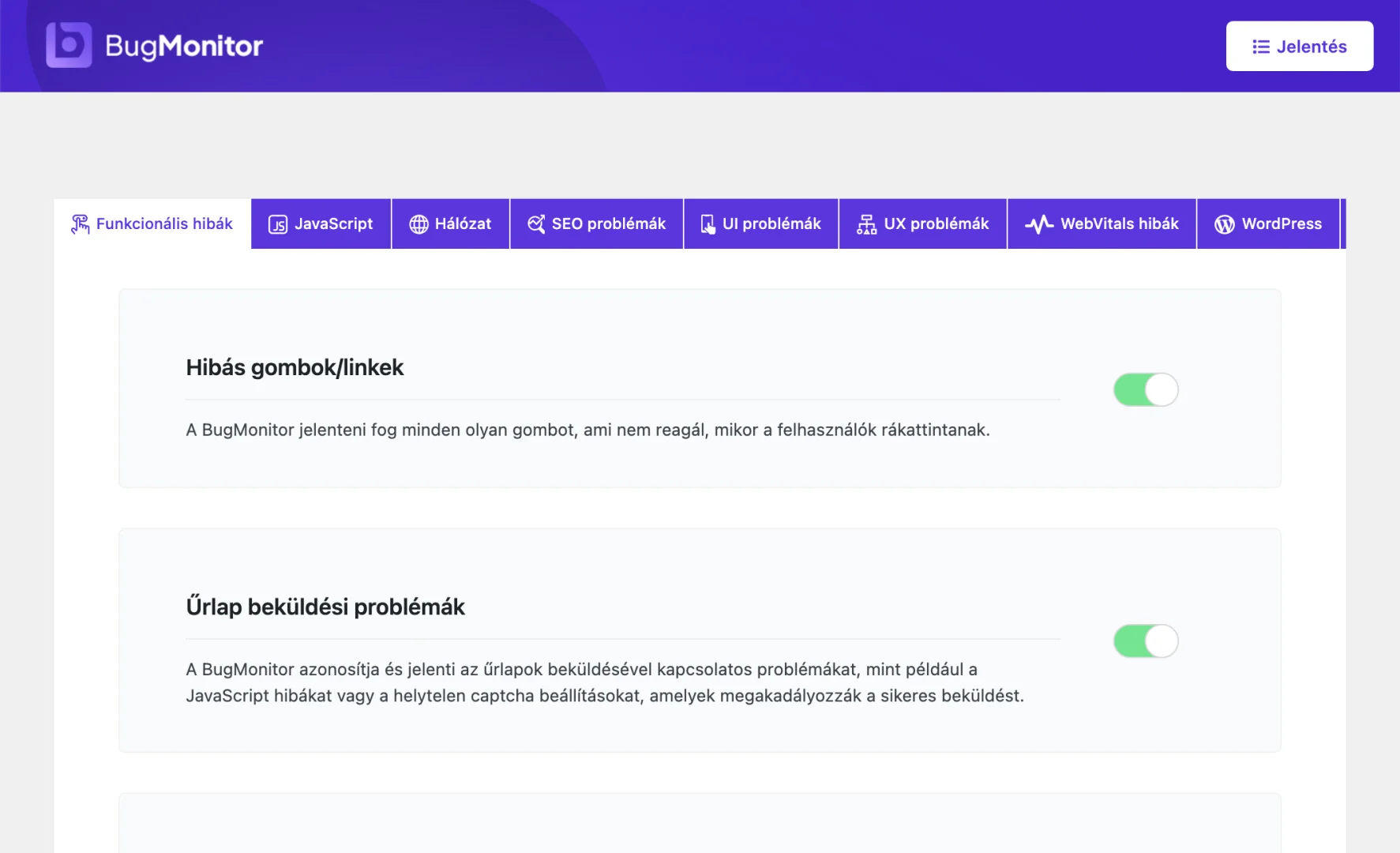
A felületen ezek az Esemény típus alapján a „Funkcionális hibák”, „JavaScript hibák”, „Hálózati hibák”, „SEO problémák”, „UX problémák”, „UI problémák”, „WebVitals problémák” és „WordPress hibák” kategóriákba kerülnek. A böngésző kizárólag a saját weboldaladra küldi a jelentéseket. Az események, képernyőképek és felvételek a WordPress adatbázisodban maradnak, alapértelmezetten 30 napig. A BugMonitor szolgáltatása az értesítések küldését, a külön kérhető AI-magyarázatot, az előfizetéses eseménytípusok részleteinek megnyitását és az üzemidő figyelését végzi.
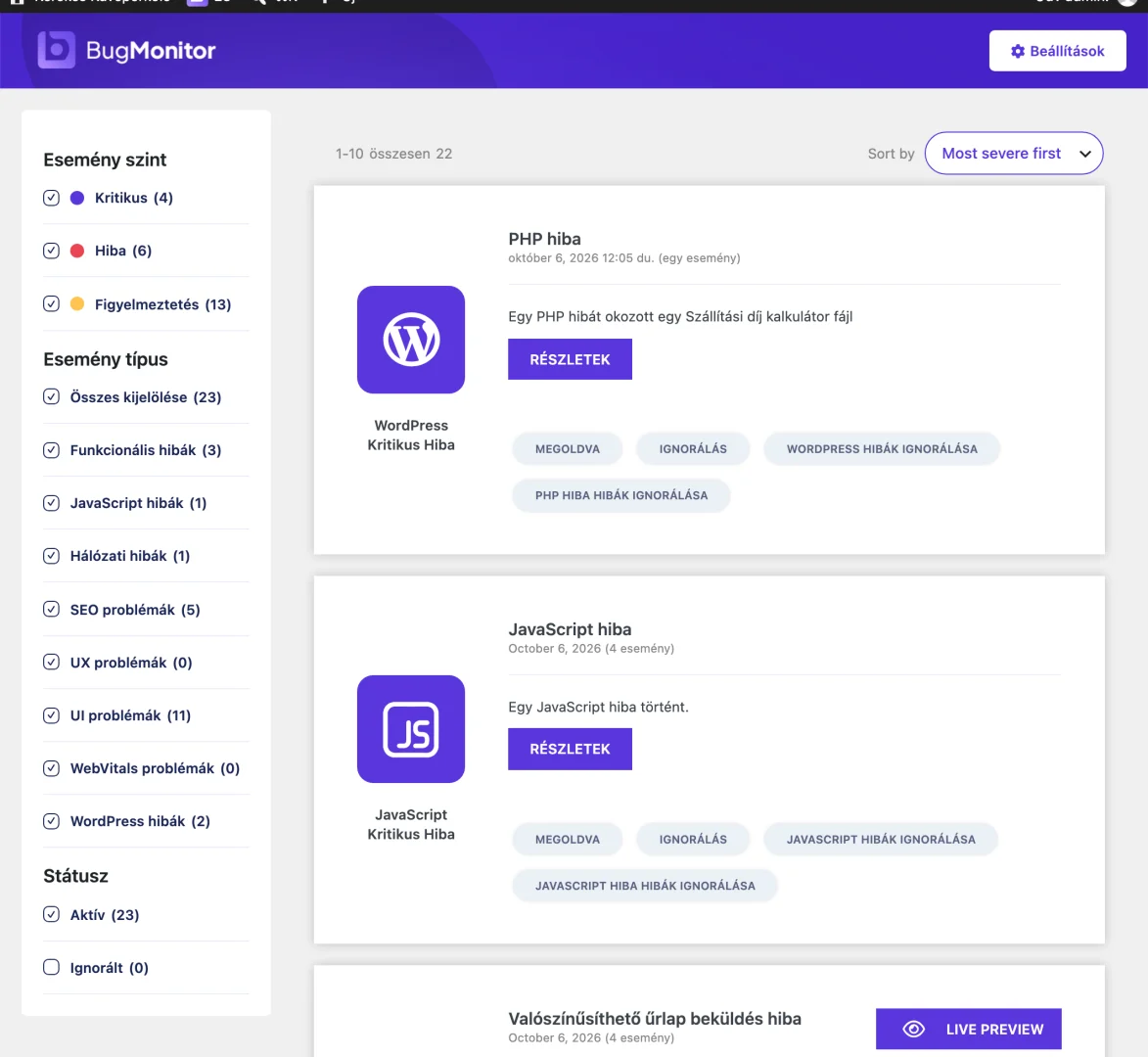
A BugMonitor minden problémát csoportosít és megszámol. A Részletek ablakban az „Érintett URL-ek” és az „Eszközök” adatait is megnézheted. Az Esemény szint alapján Kritikus, Hiba és Figyelmeztetés értékekre, valamint Esemény típus szerint is szűrhetsz. A Megoldva gombbal lezárhatod, az Ignorálás gombbal pedig figyelmen kívül hagyhatod az adott problémát, de akár egy teljes kategóriát is mellőzhetsz. A nehezebben feltárható esetekhez további adatok járnak: az elrendezési hibákhoz és a hibás hivatkozásokhoz képernyőkép, az interakciós problémákhoz pedig munkamenet-visszajátszás. Ebből láthatod, mit tett a látogató a hiba előtt. Ez nem videó, hanem az oldalból és a rögzített változásokból összeállított visszajátszás, amely csak akkor készül el, ha valóban bekövetkezik egy ilyen interakciós probléma.
Mikor lehet hasznos?
Egy kapcsolatfelvételi űrlap észrevétlenül leáll
Egy captcha vagy SMTP-beállítás módosítása után a látogató a Küldés gombra kattint, de látszólag semmi sem történik. A BugMonitor ezt „Valószínűsíthető űrlap beküldés hiba” néven kritikus eseményként jelzi, így körülbelül öt percen belül elindulhat az értesítés. Ha a WordPress nem tudta elküldeni az e-mailt, az külön eseményként jelenik meg a tárggyal és a címzettel együtt.
A pénztár csak egyes böngészőkben hibás
Egy fizetési vagy szállítási bővítmény csak bizonyos eszközökön okoz JavaScript hibát. A jelentés tartalmazza a hibaüzenetet, a hívási vermet (stack trace), valamint azoknak az eszközöknek a listáját, amelyeken a hiba előfordult. A WooCommerce pénztár űrlapján jelentkező problémáknál a BugMonitor a lehetséges bevételkiesést, vagyis a kosár végösszegét is megmutatja.
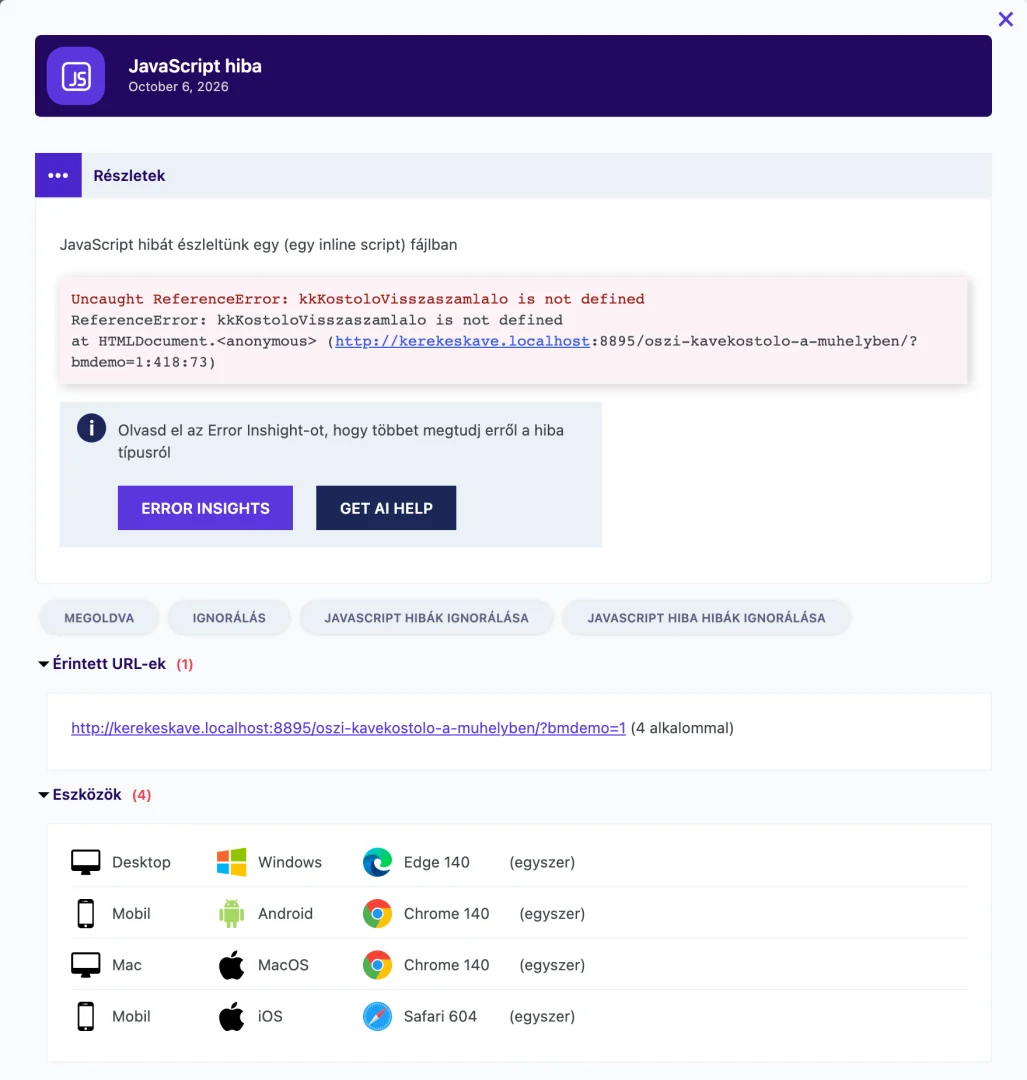
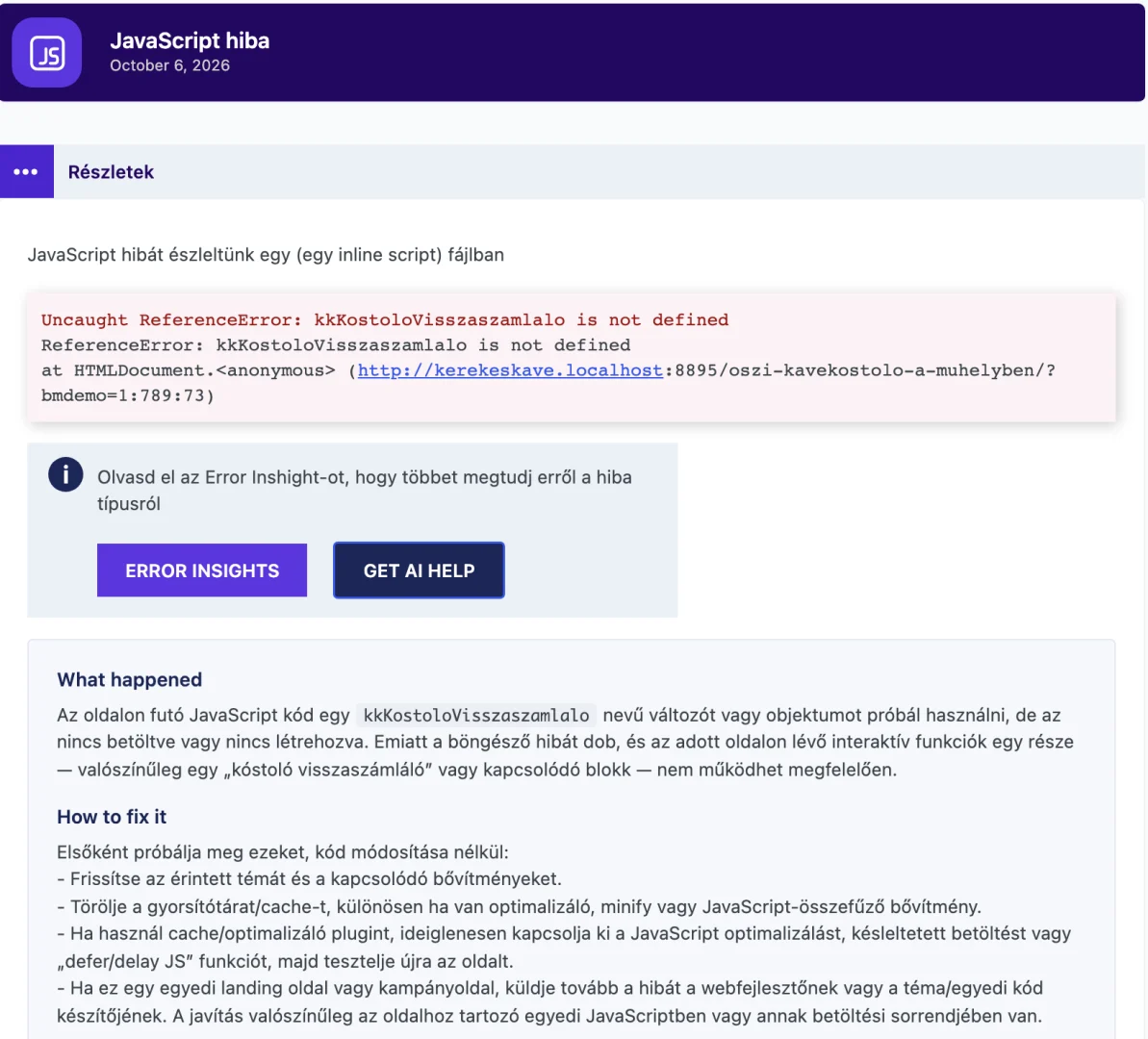
Ha nem vagy fejlesztő, a Get AI help gomb segít megérteni a hibát. A tesztoldalamon magyarul magyarázott el egy hiányzó változó miatt fellépő JavaScript-hibát: mi történt, mely funkciókat érinti, és mit próbálhatsz ki anélkül, hogy a kódhoz nyúlnál, mielőtt fejlesztőt hívsz.
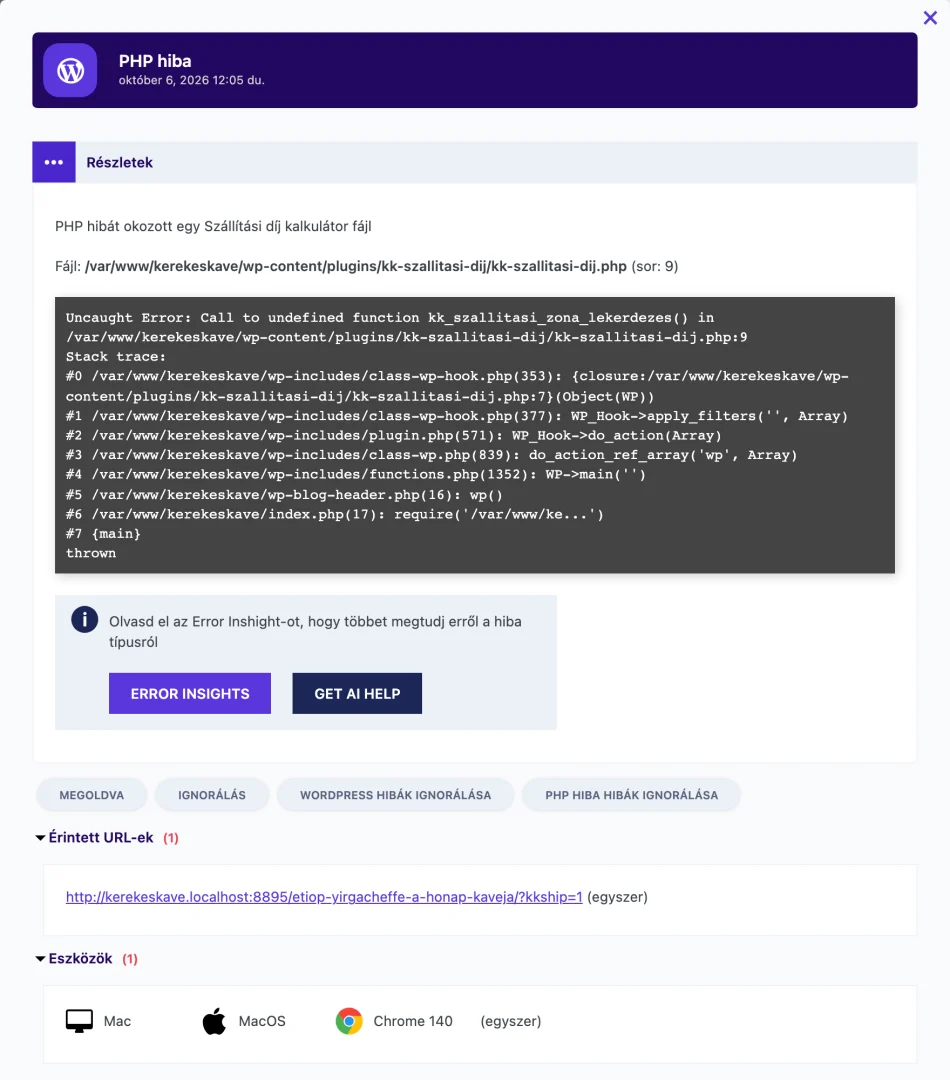
Egy bővítményfrissítés végzetes hibát okoz
A PHP hibajelentés megmutatja a fájlt, a sort, valamint azt, hogy melyik bővítményhez vagy sablonhoz tartozik. Ha bekapcsolod ezt a lehetőséget, a BugMonitor a végzetes hiba bekövetkezésekor azonnal e-mailt küldhet. Ezt közvetlenül a hibás kérés futása közben teszi, mert egy sérült oldalon az ütemezett feladatok már nem feltétlenül indulnak el. Automatikusan ki is kapcsolhatja azt a bővítményt, amelynek végzetes hibája kizár a wp-adminból.
Feltört weboldalra utaló jel jelenik meg
Ha valami PHP-ből egy idegen domainre kezdi átirányítani a látogatókat, a BugMonitor ezt kritikus, rosszindulatú átirányításként jelzi, és a célcímet is megmutatja.
Egy nagy weboldalt kell rendben tartani
Hiányzó vagy túl hosszú címek és meta leírások, alt szöveg nélküli képek, a valódi látogatók által megtalált hibás belső hivatkozások, be nem töltődő képek és szkriptek, HTTPS-re költözés után megmaradt vegyes tartalom, mobilon túl közel került gombok, illetve a tartalmat kitakaró sütisávok és rögzített fejlécek is bekerülhetnek a jelentésekbe. A Live Preview a problémás elemet kiemelve nyitja meg az oldalt.
Ügynökségi munkához és karbantartási szerződésekhez
Weboldalanként egy listán kezelheted a problémákat a Megoldva és Ignorálás műveletekkel. Az értesítések több e-mail-címre is elküldhetők, push üzenetként eljuthatnak a telefonodra, webhookon keresztül pedig a csapat kommunikációs eszközébe továbbíthatók. A kritikus problémák ötperces csomagokban érkeznek, a többi eseményről napi összefoglalót kapsz, de csak akkor, ha van új fejlemény.
Miben más, mint a Sentry, a Clarity és a többi eszköz?
Sentry
Fejlesztői hibakövetés SDK-val, felhőalapú tárolással és részletes fejlesztői eszközökkel
Amiben a BugMonitor jobb
Nem kell külön kódot hozzáadni, és ismeri a WordPress sajátosságait. Megmutatja a végzetes hibát okozó bővítményt, kikapcsolhatja a hibás bővítményt, észleli a rosszindulatú átirányítást és a sikertelen e-mailt, valamint nem csak programhibákat keres.
Amiben a másik eszköz jobb
Sokkal részletesebb fejlesztői eszközöket és integrációkat kínál. A visszajátszásban alapértelmezetten minden szöveget maszkol.
Microsoft Clarity / Hotjar
Sok munkamenetet rögzít, hőtérképeket és dühös kattintásokra utaló adatokat készít, az információkat pedig a saját felhőjében tárolja.
Amiben a BugMonitor jobb
Csak probléma esetén rögzít, a felvételt egy értesítéshez kapcsolja, az adatokat a saját szervereden tárolja, valamint szerveroldali és SEO problémákat is lát.
Amiben a másik eszköz jobb
Hőtérképeket, tölcséreket és kérdőíveket kínál. A Clarity ingyenes, és alapértelmezetten több személyes adatot maszkol.
Query Monitor
Ingyenes fejlesztői panel, amely az általad éppen megnyitott kérést vizsgálja.
Amiben a BugMonitor jobb
Folyamatosan figyeli a valódi látogatókat, megőrzi az előzményeket és értesítéseket küld.
Amiben a másik eszköz jobb
Ingyenes, és kiválóan használható az adatbázis-lekérdezések, valamint a hookok élő hibakereséséhez. A két eszköz jól kiegészíti egymást.
Üzemidőfigyelők
Külső ellenőrzésekkel vizsgálják, hogy válaszol-e a weboldal.
Amiben a BugMonitor jobb
Azokat a problémákat is észleli, amelyek mellett az oldal látszólag rendesen válaszol, például egy halott gombot, JavaScript hibát vagy hibás űrlapot.
Amiben a másik eszköz jobb
Több helyszínről ellenőriznek, állapotoldalakat kínálnak, és ingyenes csomagjuk is lehet.
Előnyök
- Észleli a csendben maradó hibákat, amelyeket az üzemidőfigyelők és a hagyományos hibakövetők nem vesznek észre.
- Egyetlen bővítményben figyeli a böngészőt és a szervert, miközben ismeri a WordPress sajátosságait. Azonosítja a végzetes hibát okozó bővítményt, automatikusan kikapcsolhatja a hibás bővítményt, és jelzi a sikertelen e-maileket.
- Csak ott készít visszajátszást és képernyőképet, ahol annak haszna van, így nem rögzít minden látogatót.
- A megfigyelési adatokat a saját adatbázisodban tárolja.
- Használható hibafeldolgozást ad: szűrést, rendezést, számlálóval ellátott csoportosítást, Live Preview funkciót és AI-magyarázatot a nem fejlesztő felhasználóknak.
- Az értesítések egy részben meghibásodott oldalon is működhetnek: ötperces összesítők, azonnali e-mail a végzetes hibáról, push üzenetek és webhookok állnak rendelkezésre.
Korlátok
- Az űrlapokkal, JavaScript hibákkal, hibás hivatkozásokkal, elrendezéssel és hasonló eseményekkel kapcsolatos részletekhez, valamint minden visszajátszáshoz és képernyőképhez aktív előfizetés kell. A HTTP, SEO, Web Vitals és PHP hibák előfizetés nélkül is elolvashatók.
- A visszajátszás rögzíti, amit a látogató beír, a jelszavak és bankkártyaszámok kivételével, valamint az oldal tartalmát is. Ezt tüntesd fel az adatkezelési tájékoztatóban.
- A látogató böngészőjében futó heurisztikus, vagyis szabályalapú felismerést használ. A hirdetésblokkolók, a letiltott JavaScript vagy a jelentési végpontot blokkoló tűzfal miatt egyes események rejtve maradhatnak. Nem emulál különböző eszközöket, csak a látogatók által ténylegesen használt eszközöket látja.
- Nem biztonsági ellenőrző és nem tűzfal. Az üzemidő figyeléséhez előfizetés szükséges.
Árak és az első lépések
A Single csomag egy weboldalhoz évente 39,99 dollárba, a Multi öt weboldalhoz évente 119,99 dollárba kerül. A BugMonitor a Must-Have Pack részeként is elérhető havi 59,99 dollárért, korlátlan számú weboldalhoz és az összes Must-Have bővítménnyel. A csomagokhoz 14 napos pénzvisszafizetési garancia tartozik. Egyszeri hibavizsgálathoz választható az Instant Access is, amely 14,99 dollárért 14 napos hozzáférést ad korlátlan számú weboldalhoz.
A BugMonitor folyamatosan belülről figyeli a weboldalt. Ha előbb egy gyors külső ellenőrzést szeretnél, az ingyenes Site Review eszköz megkeresi a feltörésre utaló átirányításokat, a rejtett spamet és az ismert sérülékenységgel rendelkező bővítményeket. Ez jó első lépés lehet a folyamatos megfigyelés bekapcsolása előtt.
Gyakori kérdések
Rögzíti a BugMonitor minden látogató munkamenetét?
Nem. Visszajátszás csak akkor készül, ha interakciós probléma történik, például egy gomb nem reagál, vagy egy űrlap beküldése látszólag nem vezet eredményre. A többi eseményt rövid jelentésként tárolja.
Lassítja a BugMonitor a weboldalamat?
A böngészőben futó szkript kis méretű és késleltetve töltődik be. A jelentések többségét akkor küldi el, amikor a látogató elhagyja az oldalt. A képernyőképekhez használt programkönyvtár csak akkor töltődik be, amikor ténylegesen képernyőkép készül.
Fejlesztői tudás nélkül is megértem a hibákat?
Az Error Insights gomb minden eseménytípushoz magyarázó oldalt nyit. A Get AI help gomb az adott hibát három részben ismerteti: mi történt, hogyan javítható, és milyen technikai részleteket érdemes továbbítani a fejlesztőnek.
Hol tárolja a BugMonitor az adatokat?
Az eseményeket, képernyőképeket és visszajátszásokat a saját WordPress adatbázisod tárolja. A BugMonitor szolgáltatása az értesítéseket, az AI-magyarázatokat, az előfizetéses részletek megnyitását és az üzemidő ellenőrzését kezeli.