
Miért elengedhetetlen a reszponzív képek használata 2026 és 2027-ben?
Rendszeresen látok olyan weboldalakat, ahol egyetlen, asztali méretre optimalizált kép fojtja meg a mobilos betöltést. Amikor a telefonodon böngészel, feleslegesen töltesz le több megabájtos fájlokat, ami nemcsak a felhasználói élményt, de a webhely Core Web Vitals pontszámait is tönkreteszi.
A reszponzív képek helyes kezelése a felhasználói élmény és a betöltési sebesség egyik leginkább alulértékelt alapköve. A gyakorlat három fő területre épül: a pixelsűrűséghez igazodó képválasztásra, a nézetablak méretéhez igazított méretezésre, és az eltérő arányokat kívánó vizuális irányításra, vagyis az art directionre. Ezek tudatos alkalmazása közvetlenül csökkenti a felesleges adatforgalmat. Illetve érdemes a webp-vel kombinálva, az is sokat fog segíteni a honlap sebességén.
A srcset és sizes attribútumok működése
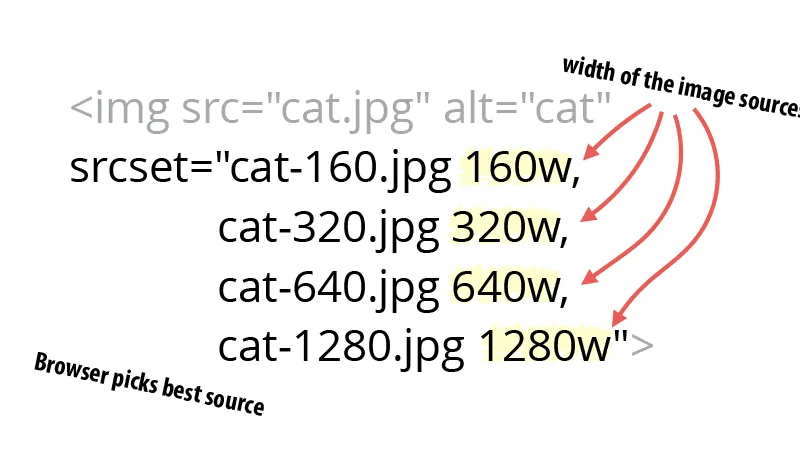
A modern HTML5 képkezelés lényege, hogy a merev képbeillesztés helyett a böngészőnek adunk egy menüt, amiből választhat a kijelző adottságai szerint. A `srcset` attribútum pontosan ezt a célt szolgálja: felsorolunk benne több képfájlt, kiegészítve a w (szélesség) vagy x (pixelsűrűség) leírókkal. A w a kép valós pixelszélességét jelöli, míg az x a Retina-szerű, nagy pixelsűrűségű kijelzők igényeit célozza. Így a böngésző dönti el, melyik a legoptimálisabb méretű fájl.
A képfájlok listája azonban önmagában kevés. Itt lép be a `sizes` attribútum, amely előre jelzi a böngészőnek, hogy a kép a nézetablak hány százalékát vagy mekkora szélességét fogja elfoglalni. A nem-triviális csapda itt az, hogy egy pontatlan `sizes` beállítás rosszabb eredményt adhat, mintha nem is használnád: a böngészőt egy túl nagy kép letöltésére kényszerítheti, hiába van kisebb is a `srcset` listában.
Hogyan használd a reszponzív képeket a WordPress oldaladon?
Gyakran találkozom azzal a helyzettel, amikor egy webshop tulajdonosa büszkén mutatja az új, tűéles termékfotókat, miközben a mobilos betöltési sebesség drasztikusan lecsökken. Egy frissen indult elektronikai áruház például közvetlenül a fényképezőgépből származó, több megabájtos állományokat illesztett be a termékoldalakra. Bár a látvány asztali monitoron kifogástalan volt, az oldal a kisebb kijelzőkön a felesleges adatforgalom miatt szinte használhatatlanná vált.
Szerencsére a WordPress automatikusan generálja a `srcset` attribútumot a médiatárba feltöltött képekből, így nem kell minden méretet kézzel kódolnod. A háttérben a rendszer létrehozza a bélyegkép, közepes és nagy változatokat, majd ezeket beilleszti a forráslistába. A keresőrobotok és a régebbi böngészők miatt a hagyományos `src` attribútum megadása kötelező, de ezt a WordPress alapértelmezetten kezeli.
A hibátlan megjelenéshez a méretlisták mellett nélkülözhetetlen az explicit `width` és `height` attribútumok használata. Ezekkel a böngésző azonnal kiszámíthatja a képarányt, és még a fájl letöltése előtt lefoglalja a pontos helyet a dokumentumban. Ezzel előzöd meg a bosszantó elrendezésbeli ugrásokat és javítod a CLS (Cumulative Layout Shift) pontszámodat.
Mikor jobb választás a picture elem?
A felbontás szerinti méretválasztáson túl gyakran felmerül az igény a képtartalom eszközfüggő testreszabására is. Míg a felbontás alapú kiszolgálásnál a böngészőre bízod a fájl kiválasztását a sávszélesség és a kijelző alapján, addig a `picture` elem a kreatív kontrollt adja a kezedbe az úgynevezett art direction feladatoknál. Ez a megközelítés akkor válik szükségessé, ha asztali monitoron egy fekvő tájolású, széles kompozíciót mutatsz, mobilon viszont egy szűkebbre vágott, álló részletet szeretnél megjeleníteni a jobb láthatóságért. A fejlesztési gyakorlatban a WordPress beépített képkezelése kiváló az azonos arányú képek skálázására, de a különböző képarányok vagy a modern AVIF és WebP formátumok biztonságos böngészőoldali kiszolgálása már kifejezetten a burkolóelemet igényli.
Gyakran látok olyan webshopokat és portfóliókat, ahol egy aprólékos részlet mobilon szinte teljesen kivehetetlenné válik a túlzott kicsinyítés miatt. Ilyen esetekben nem elég a fájlméret csökkentése, hanem célzott kivágásra van szükség a konverzió megőrzéséhez. Egy divattermékeket bemutató oldalon például a fekvő háttérkép helyett mobilon egy függőleges, közeli fókuszú képet érdemes betölteni a médiafeltételekhez igazítva.
Minta kód
A W3C oldalán az alábbi linken elérsz egy mintát: https://www.w3schools.com/tags/tryit.asp?filename=tryhtml5_picture
Node mit is látunk itt? Az eltérő kijelző szélesség függvényében eltérő képek jelennek meg. Így eltérő kép betöltése oldható meg eltérő eszközökön, mint például mobil, tablet, asztali pc vagy akár TV, projektor.
Miért előnyös ez: Mobiltelefonos látogatónál elegendő a kep-mobil-600.webp (600px széles képváltozat) betöltése és nincs szükség a teljes kep.webp betöltésére. Így mobilon gyorsabbá válik az oldal betöltése és csökken az adatforgalom. (Persze ehhez kell a mobilon lévő böngésző támogatás is.)
Még több példát és részleteseb szakmai útmutatót (angolul) az MDN (https://developer.mozilla.org/en-US/docs/Web/HTML/Guides/Responsive_images) oldalán lehet megtekinteni.
Ellenőrizd a beállításaidat mielőtt élesítesz
Élesítés előtt mindig teszteld az oldalt több különböző kijelzőméreten. A böngésző fejlesztői eszközeinek Network fülén nyomon követheted a letöltött fájlok pontos URL-jét és méretét. A lassabb hálózati profilok szimulálásával pedig azonnal láthatod a valós betöltési időt. Így biztos lehetsz benne, hogy a felbontáshoz legjobban illeszkedő változat jelenik meg.
A reszponzív képek finomhangolása stratégiai döntés, amely közvetlenül befolyásolja a látogatói élményt és a SEO eredményeket. Az automatizált képoptimalizáló CDN-ek (mint a Cloudinary vagy az Imgix) és a natív böngészős lusta betöltés (`loading=”lazy”`) további eszközöket adnak a kezedbe. Nyisd meg most a saját oldalad forráskódját, és vizsgáld felül a legnagyobb képeid beállításait!
Gyakori kérdések a srcset használatáról
Mikor válasszam a picture elemet a sima srcset helyett?
A „ elemet akkor javaslom, ha eltérő képarányt vagy vágást szeretnél mutatni mobilon és asztali kijelzőn (art direction), vagy ha modern AVIF és WebP formátumokat szolgálsz ki biztonságos fallback mellett.
Miért szükséges a sizes attribútum pontos kitöltése?
A `sizes` attribútummal előre megadod a kép várható megjelenési szélességét a layoutban. Ennek segítségével a böngésző pontosan azt a fájlt tölti le a `srcset` listából, amelyik optimális az adott kijelzőre.
Hogyan kerülhetem el az elrendezés elcsúszását képbetöltéskor?
Mindig add meg az eredeti `width` és `height` attribútumokat a kép HTML kódjában. Így a böngésző már a letöltés előtt lefoglalja a megfelelő helyet a képernyőn, megelőzve a zavaró layout shift hibákat.
Szükséges még a hagyományos src attribútum megtartása?
Igen, a fallback `src` megadása kötelező. A régebbi böngészők és egyes keresőrobotok nem értelmezik a `srcset` attribútumot, így ez garantálja, hogy náluk is megbízhatóan jelenjen meg a tartalom.
Hogyan ellenőrizhetem, hogy a megfelelő képváltozat töltődik be?
Nyisd meg a böngésződ fejlesztői eszköztárát, és a Network fülön vizsgáld meg a letöltött fájl nevét és méretét. Javaslom, hogy tesztelj különböző kijelzőméreteken és szimulált, lassabb mobilhálózatokon is.