

Tudtad, hogy egy globális e-kereskedelmi felmérés szerint a világ webáruházainak több mint harmada WooCommerce-alapokon működik? A rugalmasság és a testreszabhatóság vonzó választássá teszi a platformot, de a népszerűsége önmagában semmit nem mond egy webshop sebességéről.
A növekedéssel a technikai korlátok is láthatóbbá válnak. Egy webtechnológiai elemzés kimutatta, hogy a leglátogatottabb egymillió webshop körében a platform részesedése 18,2%-ra csökken. A tapasztalataim szerint a kritikus lassulást a dinamikus funkciók és a rosszul optimalizált bővítmények együttes terhelése okozza, nem a termékek száma. Egy 10-15 bővítmény alatti karcsú rendszernek lehet sebességelőnye, de a konverziót támogató funkciók megtérülhetnek akkor is, ha lassítanak, amíg a szerver válaszideje 3 másodperc alatt marad. Komolyabb terhelésnél a Headless WooCommerce, ahol a frontend különálló technológiára épül, megfontolandó alternatíva.
Melyek a tipikus pontok, ahol egy WooCommerce webshop lassulni kezd?
A rosszul megválasztott bővítmények halmozódása
A telepített kiegészítők száma önmagában gyenge mérce. A lekérdezések száma és minősége, valamint a bővítmények kódminősége dönti el, mekkora terhet kap a rendszer: a rosszul megírt kód felesleges adatbázis-műveleteket indíthat, és olyan szkripteket tölthet be, amelyekre az adott oldalon nincs szükség. Egy bevételt támogató funkció sebességvesztesége elfogadható kompromisszum lehet, amíg a szerver TTFB-je (kezdeti válaszideje, amely a kérés elküldésétől az első bájt megérkezéséig telik el) 3 másodperc alatt marad.
A dinamikus tartalmak gyorsítótárazási problémái
A lassulás gyakran ott válik igazán érezhetővé, ahol a teljes oldal gyorsítótárazása nem használható. A kosár és a pénztár egyedi vásárlói adatokat, szállítási díjakat, adószámításokat és valós idejű készletinformációkat kezel, ezért ezeket a lépéseket nem lehet statikus teljes oldal-gyorsítótárazással kiszolgálni. Itt különösen sokat számít az adatbázis-lekérdezések minősége. Nagyobb forgalomnál a Headless WooCommerce architektúra (ahol a frontend különálló technológiára épül) segíthet a felület kiszolgálásán, de a kosár és a pénztár háttérrendszeri terhelését önmagában nem szünteti meg.
Elhanyagolt adatbázis és elavult rendszer
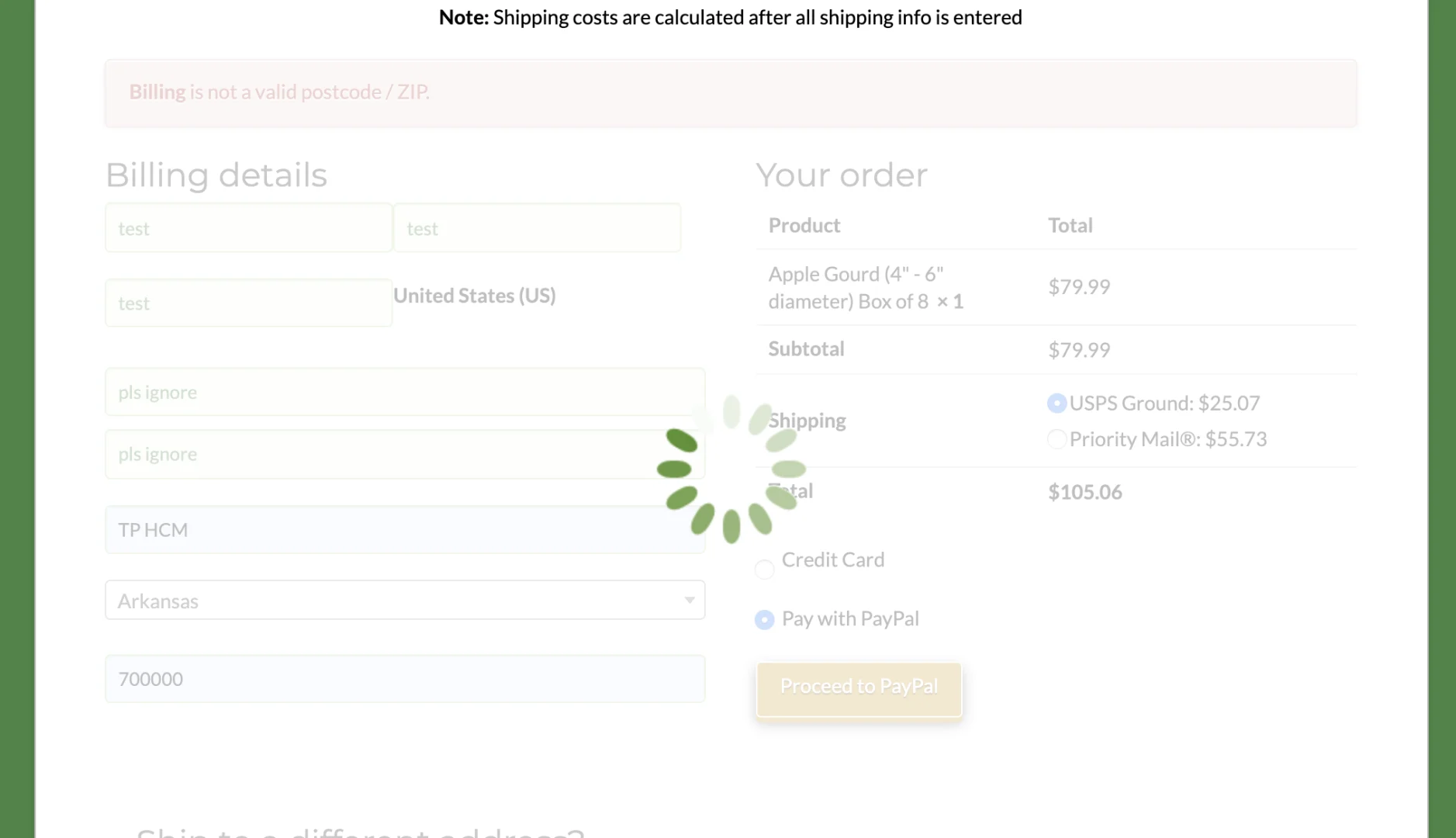
Egy dinamikusan növekvő elektronikai webshop üzemeltetője például azt tapasztalta, hogy a promóciós időszakokban a látogatók jelentős része a fizetési folyamat megkezdésekor hagyta el az áruházat. A technikai audit feltárta, hogy az elhanyagolt adatbázisban felhalmozódott ideiglenes munkamenet-adatok és a korábbi marketing-tesztekből bent maradt bővítmények felesleges lekérdezései másodpercekkel nyújtották meg a rendelés véglegesítését. A hivatalos WooCommerce dokumentáció szerint a platform nyílt forráskódú és szabadon testreszabható, de stabil működéséhez elengedhetetlen a rendszeres karbantartás és a frissítések következetes elvégzése. A felesleges táblák kitakarítása és az elavult komponensek frissítése után a fizetési oldal működése javult.
Így derítsd ki, mi okozza a lassulást a webáruházadban
A hibaforrás feltárását a szerver válaszidejének és az adatbázis-lekérdezéseknek a vizsgálatával indítom. A Query Monitor nevű bővítménnyel megnézem, mely lekérdezések és folyamatok terhelik a rendszert az érintett oldalon. A pénztárnál mért lassulást a pénztárnál érdemes vizsgálni: egy gyorsan betöltődő termékoldal nem zárja ki a fizetési folyamat problémáit.
Használj megbízható mérőeszközöket: indíts elemzést a Google PageSpeed Insights vagy a GTmetrix felületén, és különítsd el a felületi betöltési problémákat a szerver válaszidejétől.
Telepíts lekérdezés-figyelő kiegészítőt: a Query Monitorhoz hasonló bővítményekkel ellenőrizheted, hogy az érintett aloldalakon mely sablonelemek vagy bővítmények indítanak sok vagy lassú adatbázis-műveletet.
Teszteld a bővítményeket egyesével: hozz létre egy másolatot az áruházról tesztkörnyezetben (staging site, azaz az éles rendszertől elzárt fejlesztői felület), kapcsold ki az összes bővítményt, majd egyesével visszakapcsolva őket mérd újra a sebességet minden lépés után. Így ellenőrizheted a hatásukat az éles vásárlási folyamat veszélyeztetése nélkül.
Nézd meg, hogy nincs-e olyan hiba a kódban, ami fölöslegesen terheli a webáruházat. Ezt a hibanaplóból meg tudod tekinteni, vagy a hiba figyelő, bug monitorozó bővítmény is.
Mikor érdemes szakértőhöz fordulni a WooCommerce optimalizálásával?
A felületi beállítások és a felesleges funkciók kikapcsolása javíthat a sebességen, de a lassú lekérdezések és a párhuzamos vásárlói folyamatok külön vizsgálatot igényelnek. Amikor ezek terhelése eléri a kiszolgáló határait, a hagyományos teljes oldal-gyorsítótárazás a kosárnál és a pénztárnál nem ad megoldást. Ilyenkor a szerver és az adatbázis vizsgálata után érdemes mérlegelned az architektúraváltást, például a Headless WooCommerce bevezetését, ahol a frontend különálló technológiára épül.
Ha a lassulás okát nem tudod biztonságosan feltárni az éles áruházban, kérj szakértői segítséget a technikai audithoz. A jó üzemeltetési döntés alapja az érintett vásárlási folyamat mérése: ebből derül ki, hogy egy bővítmény, az adatbázis vagy a kiszolgáló igényel-e beavatkozást. Kezdd a kosár és a pénztár válaszidejének ellenőrzésével, mielőtt újabb gyorsító megoldást vezetsz be.
Gyakori kérdések a WooCommerce sebességéről
Miért lassul be a WooCommerce webshop pénztár oldala?
A kosár és a pénztár személyre szabott adatokat kezel, például a szállítási díjakat és a készletet. Emiatt ezeket a dinamikus oldalakat nem lehet hagyományos, statikus teljes oldal-gyorsítótárazással kiszolgálni; a lassú vagy felesleges lekérdezések terhelése itt közvetlenül jelentkezhet.
Tényleg a túl sok bővítmény lassítja le az áruházamat?
A darabszám helyett azt nézd meg, hány lekérdezést indítanak a bővítmények, és milyen munkát végeznek az érintett oldalon. A felesleges adatbázis-műveletek és az indokolatlanul betöltődő szkriptek okozhatnak gondot. Azt javaslom, hogy a Query Monitorral vizsgáld meg a gyanús kiegészítőket.
Hogyan tesztelhetem a bővítmények hatását az éles oldal veszélyeztetése nélkül?
Azt javaslom, hogy hozz létre egy tesztkörnyezetet, azaz staging webhelyet. Kapcsold ki az összes bővítményt, majd egyesével visszakapcsolva mérd újra a sebességet a GTmetrix vagy a PageSpeed felületén. A pénztár lassulásának okát a tesztkörnyezetben végzett lekérdezésvizsgálattal is ellenőrizd.
Mikor érdemes a Headless WooCommerce megoldást választanod?
Akkor érdemes mérlegelned, ha a frontend kiszolgálása jelentős terhet jelent, és az egyszerűbb optimalizálási lépések már nem elegendők. A különálló technológiára épülő frontend segíthet a felület gyorsításában, de a pénztár adatbázis-lekérdezéseit és a háttérrendszer kapacitását továbbra is külön kell kezelni.
Milyen gyakran szükséges karbantartanod a WooCommerce áruházadat?
A platform stabil és biztonságos működéséhez elengedhetetlen a rendszeres karbantartás. Azt javaslom, hogy a biztonsági frissítéseket, az adatbázis állapotát és a sablonok kompatibilitását folyamatosan ellenőrizd, különösen a vásárlási folyamatot érintő változtatások után.